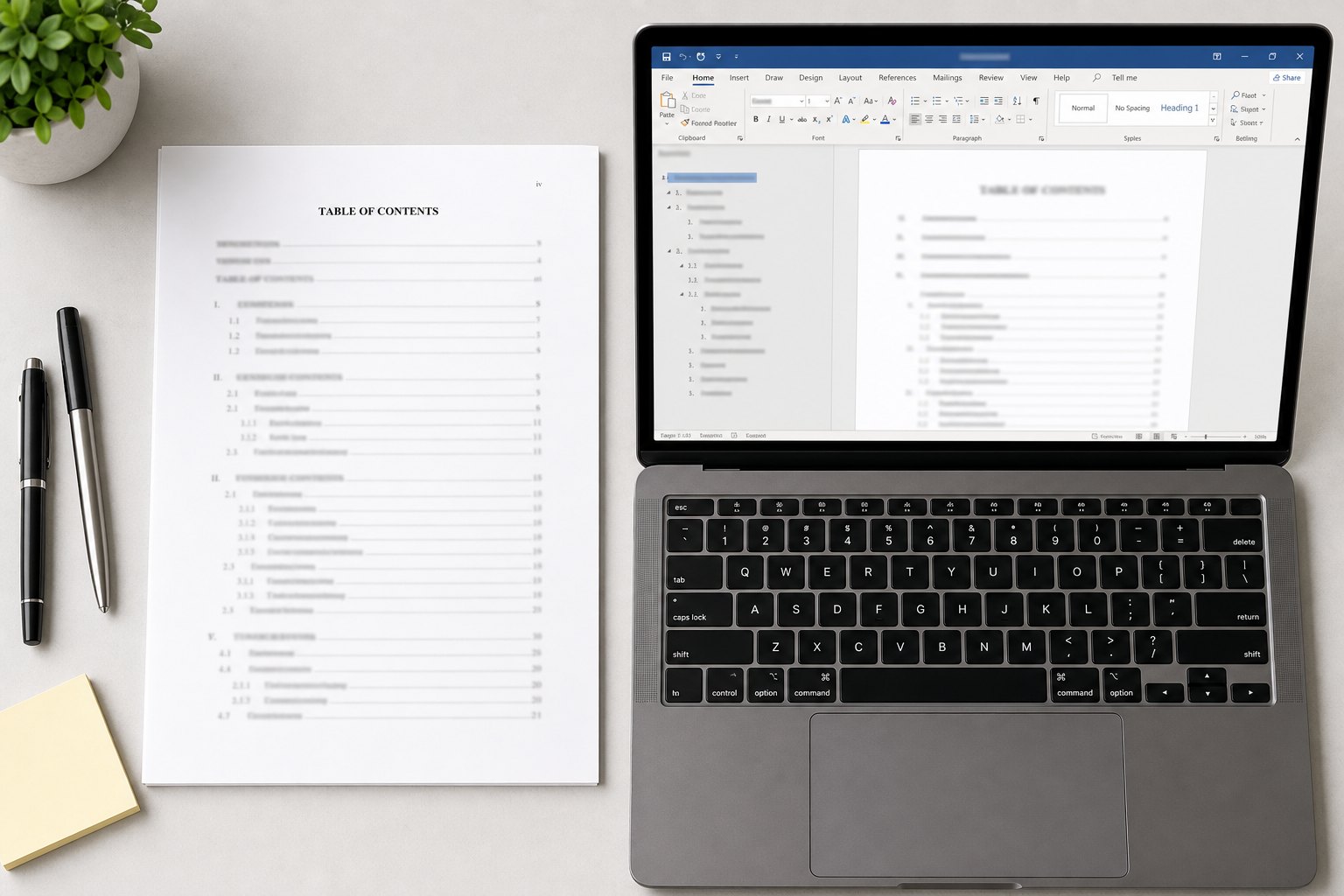
En bref : La table des matières d’un mémoire se génère automatiquement à partir des styles de titres appliqués dans votre document Word. Elle se place généralement au début du mémoire, après les remerciements et le résumé éventuel, mais avant l’introduction, sauf consigne contraire de votre établissement. Pour obtenir une table fiable, structurez vos titres avec des niveaux cohérents, puis insérez une table automatique et mettez-la à jour juste avant l’export en PDF. Vérifiez aussi la numérotation des pages, notamment si les pages liminaires ne doivent pas commencer au même endroit que le corps du mémoire. Avant impression, contrôlez que les titres, les pointillés et les numéros de page correspondent bien au PDF final.
Vous venez de terminer votre mémoire, vous relisez une dernière fois l’introduction, puis vous réalisez que la table des matières ne correspond plus aux pages réelles. Un titre a changé, une annexe a été ajoutée, une page blanche s’est glissée avant la conclusion, et tout votre repérage semble à reprendre. C’est une situation très fréquente à la veille du dépôt, surtout lorsque l’impression et la reliure approchent.
La table des matières mémoire n’est pas un simple élément décoratif : elle guide le lecteur, donne une première impression de rigueur et permet au jury de comprendre rapidement votre cheminement. Bien générée automatiquement, elle vous évite les erreurs de numérotation, les oublis de sous-parties et les corrections manuelles interminables.
Dans cet article, vous allez voir comment distinguer sommaire et table des matières, où placer cet élément dans votre document, comment structurer vos niveaux de titres sous Word, gérer la pagination et effectuer les bons contrôles avant d’envoyer votre fichier à l’impression.
Comprendre le rôle de la table des matières mémoire
La table des matières mémoire est la carte de lecture de votre travail. Elle présente l’organisation complète du document, avec les titres principaux, les sous-parties et les pages correspondantes. Pour un jury, elle permet d’évaluer immédiatement la cohérence de votre démarche : progression de la problématique, équilibre entre les parties, articulation entre cadre théorique, méthodologie, analyse et conclusion.
Dans un mémoire universitaire ou professionnel, la table des matières a aussi une fonction pratique. Le lecteur doit pouvoir retrouver rapidement une section, une hypothèse, un terrain d’enquête, une analyse de résultats ou une annexe. Une table confuse, incomplète ou mal alignée donne une impression de précipitation, même si le contenu du mémoire est solide.
Il faut donc la concevoir comme un élément méthodologique à part entière. Elle reflète votre plan, mais elle ne le remplace pas. Si votre architecture de titres est hésitante, la table automatique le montrera immédiatement. Avant de vous concentrer sur Word, assurez-vous que votre structure répond bien à votre sujet, à votre problématique et aux attentes de votre formation. Pour reprendre cette étape en amont, vous pouvez consulter notre guide sur le plan et la méthodologie du mémoire.
Sommaire ou table des matières : ne pas confondre
Les deux termes sont souvent employés comme synonymes, mais ils ne désignent pas toujours la même chose. Dans les usages universitaires français, le sommaire est généralement plus synthétique, tandis que la table des matières est plus détaillée. Votre établissement peut toutefois imposer un terme précis, il faut donc toujours vérifier les consignes de présentation.
| Élément | Fonction | Niveau de détail | Emplacement fréquent |
|---|---|---|---|
| Sommaire | Donner une vue rapide de la structure | Parties principales, parfois chapitres | Début du document |
| Table des matières | Permettre une navigation complète | Parties, chapitres, sections, sous-sections selon les consignes | Début ou fin du document, le plus souvent au début dans les mémoires |
| Plan détaillé | Construire le raisonnement pendant la rédaction | Très détaillé, parfois provisoire | Outil de travail, rarement conservé tel quel |
Dans la pratique, pour un mémoire de master, d’IFSI, de DSCG, de travail social ou de gestion, on attend le plus souvent une table des matières suffisamment précise pour naviguer dans le document. Elle doit rester lisible : afficher trop de niveaux peut alourdir la page et donner une impression de fragmentation.
La bonne règle est simple : la table doit refléter les titres réellement utiles au lecteur. Si un niveau de titre ne structure pas le raisonnement, il n’a pas forcément vocation à apparaître. À l’inverse, une partie importante absente de la table peut créer une rupture dans la compréhension.
Où placer la table des matières dans un mémoire ?
L’emplacement dépend des habitudes de votre établissement, mais dans la majorité des mémoires, la table des matières se place au début du document, après les éléments liminaires et avant l’introduction. Elle intervient donc lorsque le lecteur a identifié le titre, l’auteur, la formation, parfois les remerciements et le résumé, mais avant d’entrer dans le développement.
Une organisation courante peut être la suivante :
- page de couverture ;
- page de garde, si demandée ;
- remerciements, le cas échéant ;
- résumé et mots-clés, selon les consignes ;
- table des matières ;
- liste des abréviations, tableaux ou figures si nécessaire ;
- introduction ;
- développement ;
- conclusion ;
- bibliographie ;
- annexes.
Certains établissements préfèrent placer la table des matières en fin de document, notamment dans des travaux plus proches de l’édition traditionnelle. Pour un mémoire universitaire, cette solution est moins fréquente, car le jury consulte souvent la structure dès l’ouverture du document.
Si vous faites relier plusieurs exemplaires, gardez en tête que l’emplacement de la table influence l’expérience de lecture. Une table claire en début de volume permet une consultation plus fluide, surtout lorsque le mémoire est épais ou comporte de nombreuses annexes.
Structurer les niveaux de titres avant de générer la table des matières mémoire
Word ne devine pas la logique de votre mémoire. Il s’appuie sur les styles appliqués aux titres. C’est pourquoi la qualité de la table automatique dépend d’abord de votre hiérarchie documentaire. Avant de cliquer sur « Insérer une table des matières », vous devez avoir utilisé des styles de titres cohérents.
Utiliser une hiérarchie simple
Une structure lisible repose en général sur quelques niveaux bien identifiés. Par exemple :
- Titre 1 pour les grandes parties ou chapitres ;
- Titre 2 pour les sections principales ;
- Titre 3 pour les sous-sections utiles ;
- éventuellement Titre 4 pour un niveau très spécifique, si les consignes l’autorisent.
Il est préférable d’éviter une succession excessive de sous-niveaux. Une table comportant trop d’entrées donne parfois l’impression d’un raisonnement morcelé. La clarté prime sur l’exhaustivité mécanique.
Vérifier la cohérence des intitulés
Vos titres doivent être informatifs, homogènes et suffisamment courts. Évitez les titres vagues comme « Analyse » ou « Résultats » lorsqu’ils ne permettent pas de comprendre le contenu. Préférez des formulations précises, par exemple « Analyse des entretiens menés auprès des professionnels » ou « Présentation du terrain d’étude ».
Une bonne table des matières montre une progression. Elle ne doit pas seulement empiler des intitulés. Elle doit faire apparaître le passage de la question de départ vers l’enquête, puis vers l’interprétation et la réponse apportée.
Ne pas créer les titres à la main
Mettre un titre en gras, agrandir la police ou le centrer ne suffit pas. Pour Word, ce texte reste un paragraphe ordinaire s’il n’a pas reçu un style de titre. Appliquez donc les styles intégrés ou personnalisés, puis modifiez leur apparence si nécessaire. C’est cette méthode qui permet à Word de générer et mettre à jour la table sans ressaisie.
Générer automatiquement une table des matières sous Word
Une fois vos styles de titres appliqués, la génération automatique devient rapide. L’objectif n’est pas seulement de gagner du temps, mais d’obtenir un résultat stable jusqu’au PDF final. Voici la méthode générale, valable dans les versions récentes de Word, avec quelques variations possibles selon votre interface.
Étape 1 : appliquer les styles
Parcourez votre mémoire depuis le début. Sélectionnez chaque titre principal et appliquez « Titre 1 ». Sélectionnez ensuite les sous-parties et appliquez « Titre 2 », puis les niveaux suivants si besoin. Vérifiez que les annexes, la bibliographie ou les listes de figures apparaissent selon les attentes de votre établissement.
Étape 2 : insérer la table
Placez le curseur à l’endroit souhaité, généralement sur une page dédiée après les éléments liminaires. Dans Word, utilisez l’onglet consacré aux références, puis choisissez une table automatique. Word insère alors les titres détectés avec leurs numéros de page. N’écrivez pas les numéros manuellement, car ils deviendraient faux dès la moindre modification.
Étape 3 : ajuster les niveaux affichés
Si la table est trop longue, limitez les niveaux visibles. Par exemple, vous pouvez afficher les titres de niveau 1 à 3 seulement. Si elle est trop brève, vérifiez que les styles de titres ont bien été appliqués aux sous-parties. Le réglage des niveaux doit servir la lisibilité, pas seulement la précision.
Étape 4 : harmoniser la mise en forme
Vous pouvez modifier l’apparence de la table, police, interligne, retraits, pointillés, sans toucher au texte source. L’idéal est de rester sobre. Les tables trop décoratives vieillissent mal à l’impression et peuvent nuire à la lecture. Pour un mémoire relié, une présentation nette, aérée et régulière est souvent plus professionnelle.
Conseil d’atelier : avant l’export final, affichez votre table en mode page et vérifiez qu’aucun titre ne se coupe de manière gênante sur deux lignes, surtout dans les intitulés longs.
Gérer la numérotation des pages sans erreur
La numérotation est l’un des points qui créent le plus d’erreurs dans une table automatique. La difficulté vient du fait que toutes les pages du mémoire ne sont pas forcément numérotées de la même manière. Les pages liminaires peuvent être non numérotées, numérotées en chiffres romains ou comptées différemment, selon les consignes.
Définir le début de la pagination
Dans beaucoup de mémoires, la pagination visible commence à l’introduction, mais la couverture et certains éléments préliminaires peuvent être comptés ou non. Il n’existe pas de règle universelle : la consigne de votre formation prévaut toujours. Si elle est silencieuse, choisissez une solution cohérente et appliquez-la partout.
Utiliser les sauts de section
Pour obtenir une pagination propre, il faut souvent utiliser des sauts de section. Ils permettent de différencier les pages du début du mémoire et le corps du texte. Par exemple, vous pouvez ne pas afficher de numéro sur la couverture, puis commencer la numérotation visible plus loin. Attention toutefois : les sauts de section mal maîtrisés peuvent créer des pages blanches ou des ruptures de numérotation.
Vérifier le lien avec la table automatique
La table des matières reprend les numéros calculés par Word. Si une section est mal paramétrée, la table affichera mécaniquement une pagination incorrecte. Après toute modification de pagination, mettez à jour la table entière, pas seulement les numéros de page, surtout si vous avez ajouté ou renommé des titres.
Avant impression, contrôlez plusieurs points :
- la première page affichée correspond bien à vos consignes ;
- les numéros de page ne disparaissent pas après une section ;
- les annexes ont une pagination claire ;
- les pages blanches éventuelles sont volontaires ;
- la table renvoie bien aux pages du PDF, et non seulement du fichier Word.
Mettre à jour la table des matières mémoire avant l’impression
La dernière mise à jour de votre table des matières mémoire doit être faite après les ultimes corrections, juste avant l’export en PDF. C’est une étape de sécurisation, au même titre que la vérification des marges, de la bibliographie ou des annexes. À ce stade, évitez les modifications de fond qui pourraient décaler tout le document.
Mettre à jour toute la table
Dans Word, faites un clic droit sur la table, puis choisissez la mise à jour. Lorsque le logiciel vous demande de mettre à jour uniquement les numéros de page ou toute la table, sélectionnez toute la table si vous avez modifié des titres, ajouté des sous-parties ou changé des niveaux. Sélectionnez uniquement les numéros si vous n’avez fait que de petites corrections de longueur.
Exporter en PDF puis contrôler le PDF
Le fichier que vous imprimez n’est pas votre fichier Word, mais le PDF final. Il est donc essentiel de contrôler la table après export. Ouvrez le PDF, vérifiez les pages indiquées, les sauts de ligne, les marges et les éventuelles pages blanches. Le PDF final doit être considéré comme la version de référence.
Si vous prévoyez de faire imprimer son mémoire en ligne, cette vérification vous évite des échanges de dernière minute et sécurise la production. Chez Impression-Mémoire, une vérification humaine des fichiers est réalisée avant impression, mais votre validation méthodologique reste indispensable : titres, pagination et structure relèvent de votre document académique.
Préparer une table lisible pour un mémoire imprimé et relié
Une table correcte à l’écran peut devenir moins confortable une fois imprimée si elle est trop dense, trop serrée ou mal alignée. La reliure, l’épaisseur du document et le papier influencent l’expérience de lecture. Sur un mémoire volumineux, une table bien aérée facilite vraiment la consultation par le jury.
Soigner les marges et l’alignement
Assurez-vous que les numéros de page sont alignés à droite et que les pointillés sont réguliers. Les retraits doivent permettre de distinguer clairement les niveaux. Si vous utilisez une reliure avec ouverture à gauche, prévoyez une marge intérieure suffisante selon les recommandations de votre atelier ou de votre établissement.
Adapter la table au type de reliure
Le choix de la reliure influence la prise en main du mémoire. Un document consulté souvent, avec annexes ou tableaux, doit s’ouvrir confortablement. Avant de finaliser votre fichier, vous pouvez comparer les options pour choisir sa reliure de mémoire. Cela vous aidera à anticiper l’épaisseur, la lecture recto ou recto verso, et l’aspect attendu lors du dépôt.
Faire un dernier contrôle de production
Avant envoi, vérifiez que votre table ne contient pas d’éléments parasites, comme des paragraphes ordinaires transformés par erreur en titres. Contrôlez aussi que les titres des annexes, de la bibliographie et des listes spécifiques apparaissent ou non selon vos consignes. Une table des matières professionnelle est sobre, exacte et parfaitement synchronisée avec le PDF.
Pour l’impression, privilégiez un fichier PDF stable, avec les polices incorporées et une pagination définitive. Impression-Mémoire imprime sur papier supérieur 100g, propose la livraison le lendemain avant 13h partout en France avec Chronopost, l’impression sur tranche offerte selon les configurations, ainsi que la livraison multi-adresses et internationale. L’intérêt est simple : vous gagnez en sérénité au moment où le moindre détail compte.
Erreurs fréquentes à éviter
La plupart des problèmes de table des matières viennent de corrections manuelles ou d’une structure de titres improvisée. Voici les erreurs les plus courantes à repérer avant le dépôt.
- Taper la table à la main, ce qui expose à des numéros faux après chaque correction.
- Utiliser uniquement du gras ou une grande police au lieu des styles de titres.
- Afficher trop de niveaux, au point de rendre la table difficile à lire.
- Oublier de mettre à jour la table après l’ajout d’une annexe ou d’une page.
- Contrôler seulement le fichier Word, sans vérifier le PDF final.
- Conserver des titres provisoires qui ne correspondent plus au contenu réel.
- Créer des sauts de section sans vérifier leurs effets sur la pagination.
La bonne méthode consiste à travailler dans cet ordre : structure, styles, table automatique, pagination, mise à jour, export PDF, contrôle final. Cette séquence réduit fortement les risques d’erreurs visibles à l’impression et vous permet d’envoyer un fichier propre à relier.
Cas particuliers
Échéance courte
Si votre dépôt est imminent, ne tentez pas de reconstruire entièrement la mise en page. Concentrez-vous sur les points qui sécurisent le rendu : styles de titres corrects, table mise à jour, pagination cohérente, export PDF contrôlé. Une fois le fichier stabilisé, un atelier capable de livrer le lendemain avant 13h peut vous éviter une impression précipitée de moindre qualité.
Mémoire volumineux ou en plusieurs tomes
Pour un mémoire très long, la table doit rester lisible sans devenir un inventaire interminable. Limitez les niveaux affichés si nécessaire et vérifiez que chaque tome possède une logique claire. Si les annexes constituent un volume séparé, indiquez-le nettement dans la table ou dans une table spécifique aux annexes, selon les consignes de votre établissement.
Dépôt à distance
Lorsque le mémoire doit être envoyé à un jury, à une école ou à plusieurs membres, le PDF final devient essentiel. Vérifiez la table dans le PDF, puis conservez exactement ce fichier pour l’impression et l’envoi numérique. La livraison multi-adresses peut être utile si plusieurs exemplaires reliés doivent parvenir à des destinataires différents.
Exigences spécifiques de l’établissement
Certaines formations imposent un ordre particulier, une pagination spécifique ou l’apparition de certaines rubriques dans la table. Dans ce cas, suivez toujours la consigne institutionnelle, même si elle diffère des usages courants. La table des matières doit être académique avant d’être esthétique.
À lire également
- Le glossaire d’un mémoire : quand et comment le faire
- Le résumé d’un mémoire : le rédiger (avec mots-clés)
- La pagination d’un mémoire : règles et mise en page Word
Questions fréquentes
Comment faire une table des matières mémoire automatiquement sur Word ?
Appliquez d’abord les styles Titre 1, Titre 2 et Titre 3 à vos parties et sous-parties. Placez ensuite le curseur à l’endroit voulu, puis insérez une table automatique depuis l’onglet Références. Avant l’impression, mettez à jour toute la table et contrôlez le résultat dans le PDF final.
Quelle est la différence entre un sommaire et une table des matières dans un mémoire ?
Le sommaire donne généralement une vue synthétique des grandes parties, tandis que la table des matières détaille davantage la structure du mémoire. Dans les mémoires universitaires, on utilise souvent une table des matières au début du document. Les consignes de votre établissement restent prioritaires.
Où placer la table des matières dans un mémoire universitaire ?
Elle se place le plus souvent au début du mémoire, après la couverture, les remerciements et le résumé éventuel, puis avant l’introduction. Certaines écoles peuvent demander un autre emplacement. Vérifiez toujours le guide de présentation fourni par votre formation.
Pourquoi ma table des matières mémoire n’affiche pas tous les titres ?
Le plus souvent, les titres absents n’ont pas reçu le bon style Word. Un texte mis en gras ou agrandi n’est pas reconnu comme un titre automatique. Appliquez les styles de titres appropriés, puis mettez à jour toute la table.
Comment corriger les numéros de page faux dans une table des matières ?
Commencez par vérifier la pagination du document, notamment les sauts de section et le point de départ des numéros. Ensuite, mettez à jour la table des matières, idéalement toute la table. Exportez en PDF et contrôlez que les numéros correspondent bien aux pages du fichier final.
Faut-il mettre les annexes dans la table des matières d’un mémoire ?
Dans la plupart des cas, les annexes doivent apparaître pour faciliter la consultation, surtout si elles sont nombreuses. Elles peuvent être intégrées dans la table générale ou faire l’objet d’une table spécifique. Suivez les consignes de votre établissement si elles précisent un format particulier.
Une fois la mise en page figée, elle conditionne la fabrication : l’impression en recto verso réduit l’épaisseur de moitié et change le prix d’impression d’un mémoire.
Votre mémoire est prêt à imprimer ?
Impression Mémoire est un atelier spécialisé dans les documents universitaires : plus de 52 000 thèses et mémoires imprimés et livrés dans le monde entier, impression sur tranche offerte, vérification de vos fichiers avant lancement et livraison Chronopost, y compris à plusieurs adresses.
Calculer le prix de mon impression Demander un devis par mail
Votre message est déjà préparé : il ne reste qu’à compléter le nombre de pages et d’exemplaires. Vous pouvez aussi passer par le formulaire de contact ou appeler le 05 61 22 97 47 (du lundi au samedi, 9h-19h).